Plantilla gratuïta de registre de despeses per a Google Sheets (i com automatitzar-la)
Un bon registre de despeses no ha de ser complicat. Ha de ser consistent: les mateixes columnes, emplenades de la mateixa manera, cada vegada. El problema no és el full de càlcul — és la disciplina de mantenir-lo actualitzat.
Aquest article et proporciona una plantilla gratuïta per començar, explica com estructurar-la correctament i llavors et mostra com deixar d’emplenar-la a mà del tot.
Què necessita un bon registre de despeses
Abans de passar a la plantilla, val la pena tenir clar quins camps realment importen. Molts registres de despeses intenten fer massa coses. Aquí tens el que necessita un de net i funcional:
| Columna | Per què importa |
|---|---|
| Data | Imprescindible per al filtratge per períodes i les declaracions fiscals |
| Proveïdor | Qui ha emès la factura o el rebut |
| Descripció | Què s’ha comprat o en què consistia el servei |
| Import (sense impost) | L’import net abans d’impostos |
| Impost / IVA | La part de l’impost per separat — necessari per a les declaracions de l’IVA |
| Total | L’import realment pagat |
| Moneda | Imprescindible si treballes amb proveïdors internacionals |
| Categoria | Per a l’anàlisi del pressupost (p. ex. Programari, Viatges, Subministraments) |
| Núm. Factura / Rebut | Per a referències creuades amb els documents originals |
| Notes | Context opcional, estat de reemborsament, etc. |
Són deu columnes. Netes, completes i compatibles amb la majoria de fluxos de treball comptables.
La plantilla gratuïta
Descarrega la plantilla CSV i importa-la a Google Sheets en menys d’un minut:
👉 Descarregar la plantilla de registre de despeses (CSV)
Com importar-la a Google Sheets:
- Descarrega el fitxer CSV de dalt
- Ves a sheets.google.com i crea un nou full de càlcul
- Fes clic a Fitxer → Importar → Pujar i selecciona el fitxer descarregat
- Tria Substituir el full actual i fes clic a Importar dades
Tindràs un registre de despeses funcional amb files de mostra i una fila de totals a punt per usar. Elimina les files de mostra, conserva les capçaleres i comença a registrar.
La plantilla inclou:
- Les deu columnes de l’estructura anterior (Data, Proveïdor, Descripció, Import Net, Impost/IVA, Total, Moneda, Categoria, Núm. Factura, Notes)
- Unes quantes files de mostra per mostrar el format esperat
- Una fila TOTAL amb fórmules
SUMpre-emplenades per a les columnes numèriques
És intencionadament senzilla. Sense macros, sense scripts, sense dependències. Pots ampliar-la segons les teves necessitats.
Com usar-la correctament
Alguns hàbits que marquen la diferència entre un full de càlcul que ajuda i un que es converteix en una càrrega:
Registra immediatament, no més endavant. El principal mode de fallada dels registres de despeses és l’acumulació. “Ho registraré tot al final del mes” es converteix en una penosa sessió de dues hores buscant correus. Registra a mesura que arriben les factures.
Separa els imports nets i d’impostos des del primer dia. Molta gent simplement registra el total. Això crea un problema a l’hora de la declaració fiscal quan has de separar l’IVA dels imports nets. Mantin-los en columnes separades des del principi.
Utilitza una llista fixa de categories. No inventes categories noves sobre la marxa. Decideix les teves categories una vegada (Programari, Oficina, Viatges, Màrqueting, Serveis Professionals, etc.) i atén-t’hi. La pestanya de resum només funciona si les categories són consistents.
Conserva el document original. El full de càlcul és un resum. Per a cada fila, la factura o rebut subjacent hauria de ser accessible — idealment arxivat en una carpeta de Google Drive vinculada al mateix període.
El problema de l’entrada manual
Fins i tot amb la millor plantilla del món, el coll d’ampolla és el mateix: algú ha de llegir cada factura i teclejar les dades.
Un proveïdor t’envia un PDF. L’obres, trobes el total, trobes l’IVA, trobes la data, trobes el nom, ho tecleges tot. Tres minuts. Multiplica-ho pel nombre de factures que reps al mes, i t’estàs mirant un tros real de temps — per a alguna cosa que no afegeix cap valor.
Les dades ja estan a la teva safata d’entrada. La pregunta és com fer-les arribar al full de càlcul sense el pas manual entremig.
Automatitzant la plantilla amb Mail2Ledger
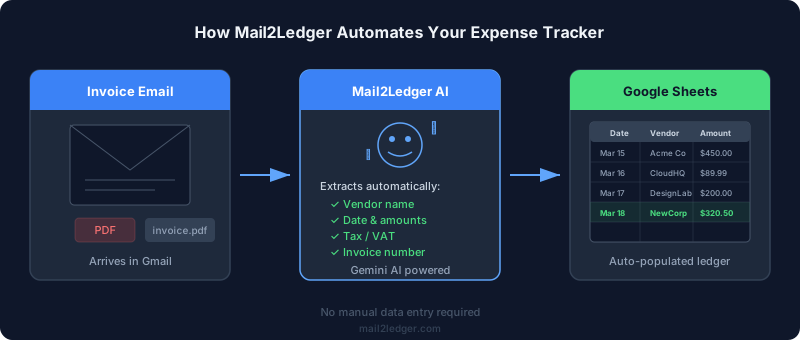
Mail2Ledger és un complement de Gmail que connecta directament la teva safata d’entrada amb el teu Google Sheet. Quan arriba una factura — tant si és com a cos de correu o com a annex PDF — utilitza Gemini AI per extreure tots els camps rellevants i afegir una nova fila al teu full de càlcul automàticament.
El flux de treball és:
- La factura arriba a Gmail
- Obres Mail2Ledger a la barra lateral
- La IA extreu el proveïdor, la data, els imports, l’IVA i la descripció
- Revises les dades extretes (edita qualsevol cosa si cal)
- Fas clic a sincronitzar — la fila apareix al teu full a l’instant
Les columnes de la plantilla s’assignen directament al que extreu Mail2Ledger. Acabes amb un registre viu, sempre actualitzat, que mai has d’emplenar manualment.
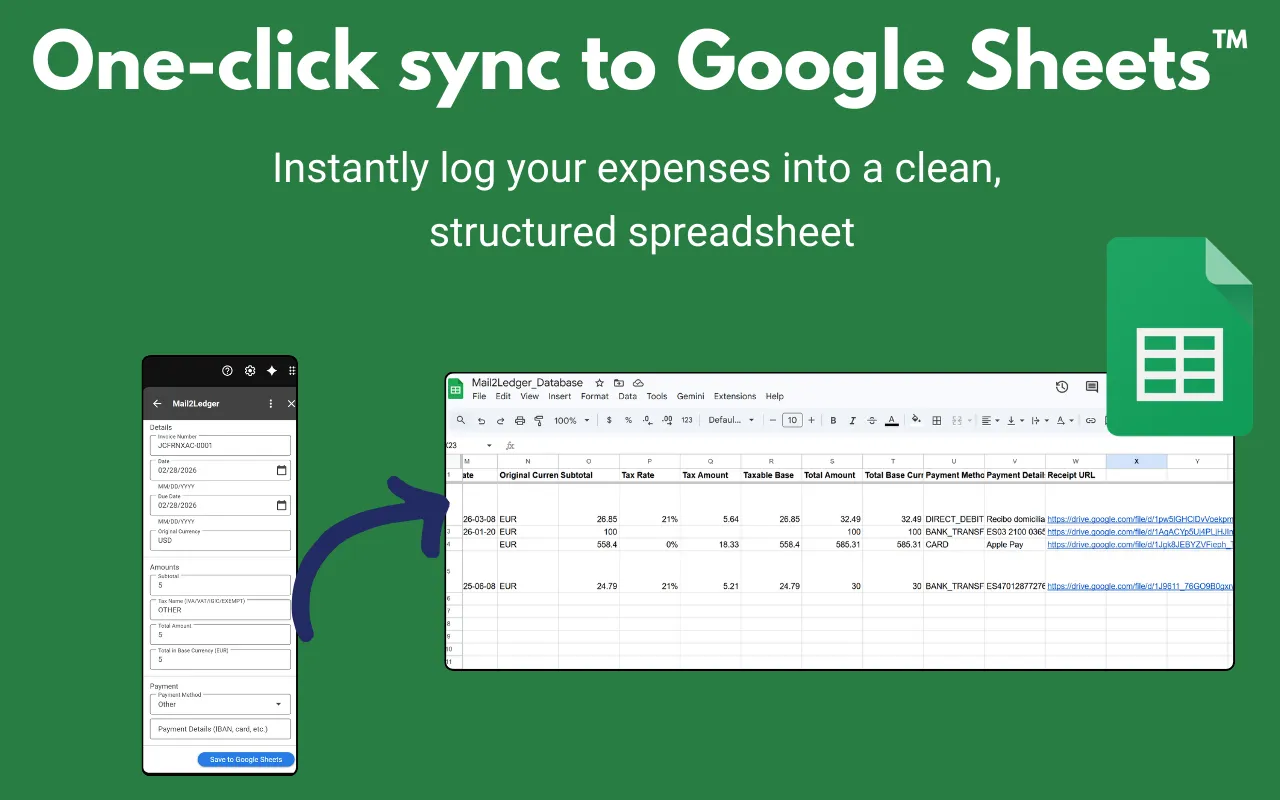
És la diferència entre un full de càlcul que mantens i un full de càlcul que es manté sol.
Com començar
- Fes una còpia de la plantilla amb l’enllaç de dalt
- Instal·la Mail2Ledger des de Google Workspace Marketplace — és gratuït durant l’accés anticipat
- Connecta el teu Google Sheet a la configuració de Mail2Ledger (triga uns 30 segons)
- Obre la propera factura que arribi a la teva safata d’entrada i prova-ho
L’objectiu no és tenir un sistema perfecte des del primer dia. És eliminar la fricció de l’entrada manual de dades perquè el sistema s’acabi fent servir realment.
Preguntes o comentaris? Escriu-nos a [email protected].