5 formas de organizar recibos y facturas en Gmail
Tu bandeja de entrada de Gmail probablemente hace las veces de archivador. Facturas de proveedores, recibos de gastos, confirmaciones bancarias, renovaciones de suscripciones — todo llega al mismo lugar, mezclado con todo lo demás.
La mayoría de la gente lo gestiona buscando las cosas cuando las necesita. Eso funciona, hasta que deja de funcionar: en la declaración de impuestos, durante una auditoría o cuando un contable te pide “todas las facturas del tercer trimestre”.
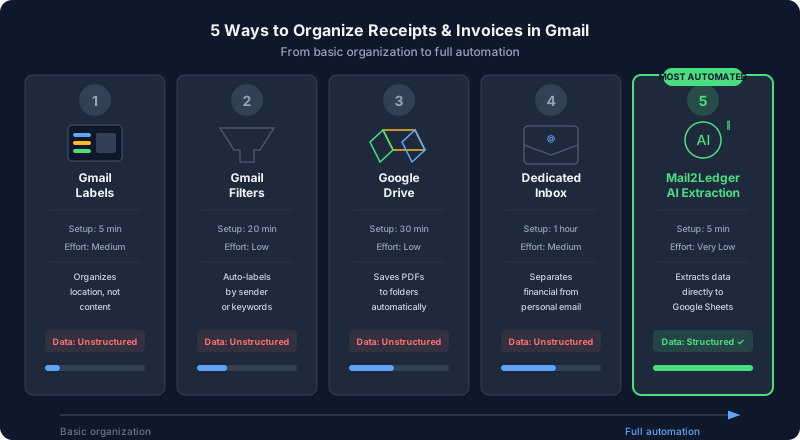
Aquí tienes cinco formas de tener tus correos financieros correctamente organizados, ordenadas de más simple a más potente.
1. Usar etiquetas de Gmail como sistema de archivo
El enfoque más básico, y ya integrado en Gmail. Las etiquetas funcionan como carpetas, excepto que un correo puede tener varias etiquetas a la vez.
Cómo configurarlo:
- Crea una etiqueta llamada
Facturas(oFinanzas,Recibos, etc.) - Añade subetiquetas por categorías:
Facturas/Software,Facturas/Proveedores,Facturas/Gastos - Aplica las etiquetas manualmente cuando lleguen las facturas, o usa filtros para aplicarlas automáticamente
El truco del filtro rápido: Ve a Configuración → Filtros y crea reglas basadas en el remitente o palabras clave en el asunto. Por ejemplo, los correos con “factura” o “recibo” en el asunto, o de dominios específicos de proveedores, pueden etiquetarse automáticamente y archivarse — manteniendo la bandeja de entrada limpia sin perder los correos.
Limitación: Las etiquetas organizan dónde están las cosas, no qué contienen. Sigues teniendo que abrir cada correo para encontrar el importe, la fecha o el proveedor.
2. Configurar filtros automáticos para remitentes habituales
Si recibes facturas de proveedores recurrentes — tu proveedor de hosting, tu software de contabilidad, tus autónomos — puedes crear filtros que las etiqueten, destaquen o reenvíen automáticamente.
Una configuración práctica:
- Filtra correos de
[email protected]→ Etiquetar comoFacturas/Pagos, omitir bandeja de entrada - Filtra correos de
[email protected]→ Etiquetar comoFacturas/Cloud, omitir bandeja de entrada - Filtra correos que contienen “tu factura está lista” → Etiquetar como
Facturas
Esto lleva unos 20 minutos de configuración y ahorra mucho esfuerzo continuo. La desventaja es que requiere mantenimiento: cada nuevo proveedor recurrente necesita un nuevo filtro.
Ideal para: Empresas con un conjunto predecible y estable de proveedores.
3. Reenviar automáticamente a Google Drive
Gmail no puede guardar adjuntos en Google Drive automáticamente de forma nativa, pero puedes lograrlo con un Google Apps Script o con herramientas como Save Emails to Google Drive (un complemento de Google Workspace).
La idea: cuando llega un correo que cumple ciertos criterios (p. ej., tiene un adjunto PDF, está etiquetado como “Facturas”), el adjunto se guarda automáticamente en una carpeta de Google Drive designada.
Esto te da un archivo ordenado de todos tus PDFs de facturas en un único lugar, organizado por mes o proveedor. Es buscable, compartible y fácil de entregar a un contable.
Limitación: Ahora tienes los PDFs organizados, pero los datos que contienen siguen estando encerrados dentro de cada archivo. Para saber cuánto has gastado, aún tienes que abrirlos.
4. Usar una cuenta de Gmail compartida para correos financieros
Un nivel más de sofisticación: crea una cuenta de Google Workspace dedicada como [email protected] y pide a los proveedores que envíen las facturas allí. Esto separa limpiamente los correos financieros de la comunicación habitual.
Ventajas:
- El contable o administrativo puede acceder a la bandeja de entrada dedicada sin ver tu correo personal
- La búsqueda y el filtrado son mucho más potentes cuando la bandeja de entrada solo contiene correos relevantes
- Es más fácil otorgar y revocar acceso
Limitación: Requiere cierta coordinación — hay que actualizar los datos en los proveedores y acordarse de revisar la bandeja de entrada. Y los datos siguen estando en formato de correo hasta que alguien los procesa.
5. Convertir Gmail en un sistema de contabilidad con extracción IA
El enfoque más potente es dejar de tratar Gmail únicamente como un lugar donde recibir facturas, y empezar a tratarlo como la etapa de entrada de tu flujo de trabajo contable.
Eso es lo que hace Mail2Ledger. Es un complemento de Gmail que usa Gemini AI para leer facturas — tanto del cuerpo del correo como de los adjuntos PDF — extraer los datos financieros estructurados y sincronizarlos directamente con una Google Sheet.
En lugar de organizar las facturas como correos o PDFs que luego tienes que procesar por separado, los datos van directamente a donde tienen que ir: a un libro de cuentas con proveedor, fecha, importe, IVA y descripción, todo rellenado automáticamente.
El flujo de trabajo en la práctica:
- La factura llega a Gmail
- Abres Mail2Ledger en la barra lateral de Gmail
- La IA extrae todos los campos financieros (en pocos segundos)
- Revisas y apruebas los datos extraídos
- Sincronizas con tu Google Sheet con un clic
El correo permanece en Gmail (etiquetado y archivado, como en el enfoque n.º 1). Los datos van a tu hoja de cálculo. Tu libro de cuentas se actualiza automáticamente a medida que llegan las facturas, sin tecleo manual.
Ideal para: Autónomos, pequeños empresarios y contables que quieren su contabilidad al día sin dedicar horas a ello.
¿Qué enfoque es el adecuado para ti?
| Enfoque | Tiempo de configuración | Esfuerzo continuo | ¿Datos estructurados? |
|---|---|---|---|
| Etiquetas | 5 minutos | Medio | No |
| Filtros | 20 minutos | Bajo | No |
| Reenvío a Drive | 30 minutos | Bajo | No |
| Bandeja de entrada dedicada | 1 hora | Medio | No |
| Extracción con IA | 5 minutos | Muy bajo | Sí |
Los cuatro primeros enfoques te ayudan a encontrar tus facturas. El quinto las procesa de verdad.
Si tener la contabilidad al día es un problema recurrente — no solo encontrar las facturas, sino tener los datos listos — el enfoque n.º 5 merece la pena probarlo. Mail2Ledger es gratuito durante el acceso anticipado y se instala directamente desde Google Workspace Marketplace.
More from the blog
Sigue nuestro camino
Escribimos sobre la construcción de herramientas de IA para la productividad. Sin spam, solo actualizaciones reales.