Plantilla gratuita de control de gastos para Google Sheets (y cómo automatizarla)
Un buen control de gastos no necesita ser complicado. Necesita ser consistente: las mismas columnas, rellenadas de la misma manera, cada vez. El problema no es la hoja de cálculo — es la disciplina de mantenerla actualizada.
Esta entrada te da una plantilla gratuita para empezar, explica cómo estructurarla correctamente y luego te muestra cómo dejar de rellenarla a mano del todo.
Qué necesita un buen control de gastos
Antes de ir a la plantilla, conviene tener claro qué campos importan realmente. Muchas plantillas de gastos intentan abarcar demasiado. Esto es lo que necesita una que sea limpia y funcional:
| Columna | Por qué importa |
|---|---|
| Fecha | Imprescindible para filtrar por período y para las declaraciones fiscales |
| Proveedor | Quién emitió la factura o el recibo |
| Descripción | Qué se compró o en qué consistió el servicio |
| Importe (sin impuesto) | El importe neto antes de impuestos |
| Impuesto / IVA | La parte del impuesto por separado — necesario para las declaraciones de IVA |
| Total | El importe realmente pagado |
| Divisa | Fundamental si trabajas con proveedores internacionales |
| Categoría | Para el análisis del presupuesto (p. ej. Software, Viajes, Material) |
| N.º de factura / recibo | Para referencias cruzadas con los documentos de origen |
| Notas | Contexto opcional, estado de reembolso, etc. |
Son diez columnas. Limpio, completo y compatible con la mayoría de los flujos de trabajo contables.
La plantilla gratuita
Descarga la plantilla en CSV e impórtala en Google Sheets en menos de un minuto:
👉 Descargar plantilla de control de gastos (CSV)
Cómo importarla en Google Sheets:
- Descarga el archivo CSV de arriba
- Ve a sheets.google.com y crea una nueva hoja de cálculo
- Haz clic en Archivo → Importar → Subir y selecciona el archivo descargado
- Elige Reemplazar hoja actual y haz clic en Importar datos
Tendrás una plantilla de control de gastos funcional con filas de ejemplo y una fila de totales lista para usar. Borra las filas de ejemplo, conserva los encabezados y empieza a registrar.
La plantilla incluye:
- Las diez columnas de la estructura anterior (Fecha, Proveedor, Descripción, Importe neto, Impuesto/IVA, Total, Divisa, Categoría, N.º factura, Notas)
- Algunas filas de ejemplo para mostrar el formato esperado
- Una fila TOTAL con fórmulas
SUMya rellenas para las columnas numéricas
Es intencionadamente sencilla. Sin macros, sin scripts, sin dependencias. Puedes ampliarla según tus necesidades.
Cómo usarla correctamente
Algunos hábitos que marcan la diferencia entre una hoja de cálculo que ayuda y una que se convierte en una carga:
Registra de inmediato, no después. El mayor fallo de los controles de gastos es acumular. “Ya lo registro todo a final de mes” se convierte en una sesión dolorosa de dos horas buscando correos. Registra cuando llegan las facturas.
Separa los importes netos e impuestos desde el primer día. Mucha gente solo registra el total. Esto crea un problema a la hora de hacer la declaración de impuestos cuando necesitas separar el IVA del importe neto. Mantenlos en columnas separadas desde el principio.
Usa una lista fija de categorías. No inventes categorías nuevas sobre la marcha. Define tus categorías una vez (Software, Oficina, Viajes, Marketing, Servicios Profesionales, etc.) y respétalas. El resumen solo funciona si las categorías son consistentes.
Conserva el documento de origen. La hoja de cálculo es un resumen. Para cada fila, la factura o recibo subyacente debe ser accesible — idealmente archivado en una carpeta de Google Drive vinculada al mismo período.
El problema de la introducción manual
Incluso con la mejor plantilla del mundo, el cuello de botella es el mismo: alguien tiene que leer cada factura y teclear los datos.
Un proveedor te envía un PDF. Lo abres, buscas el total, el IVA, la fecha, su nombre, y lo tecleas todo. Tres minutos. Multiplícalo por el número de facturas que recibes al mes y estás hablando de un tiempo considerable — para algo que no añade ningún valor.
Los datos ya están en tu bandeja de entrada. La pregunta es cómo llevarlos a la hoja de cálculo sin el paso manual en medio.
Automatizar la plantilla con Mail2Ledger
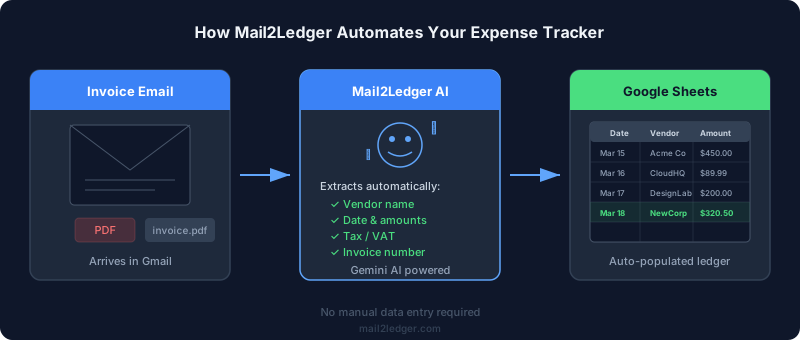
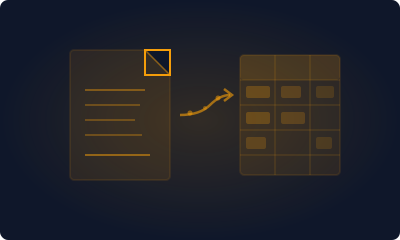
Mail2Ledger es un complemento de Gmail que conecta tu bandeja de entrada directamente con tu Google Sheet. Cuando llega una factura — ya sea como cuerpo del correo o como adjunto PDF — usa Gemini AI para extraer todos los campos relevantes y añade una nueva fila a tu hoja de cálculo automáticamente.
El flujo de trabajo es:
- La factura llega a Gmail
- Abres Mail2Ledger en la barra lateral
- La IA extrae proveedor, fecha, importes, IVA y descripción
- Revisas los datos extraídos (edita lo que necesites)
- Haces clic en sincronizar — la fila aparece en tu hoja al instante
Las columnas de la plantilla corresponden exactamente a lo que extrae Mail2Ledger. El resultado es un libro de cuentas en vivo, siempre actualizado, que nunca tienes que rellenar manualmente.
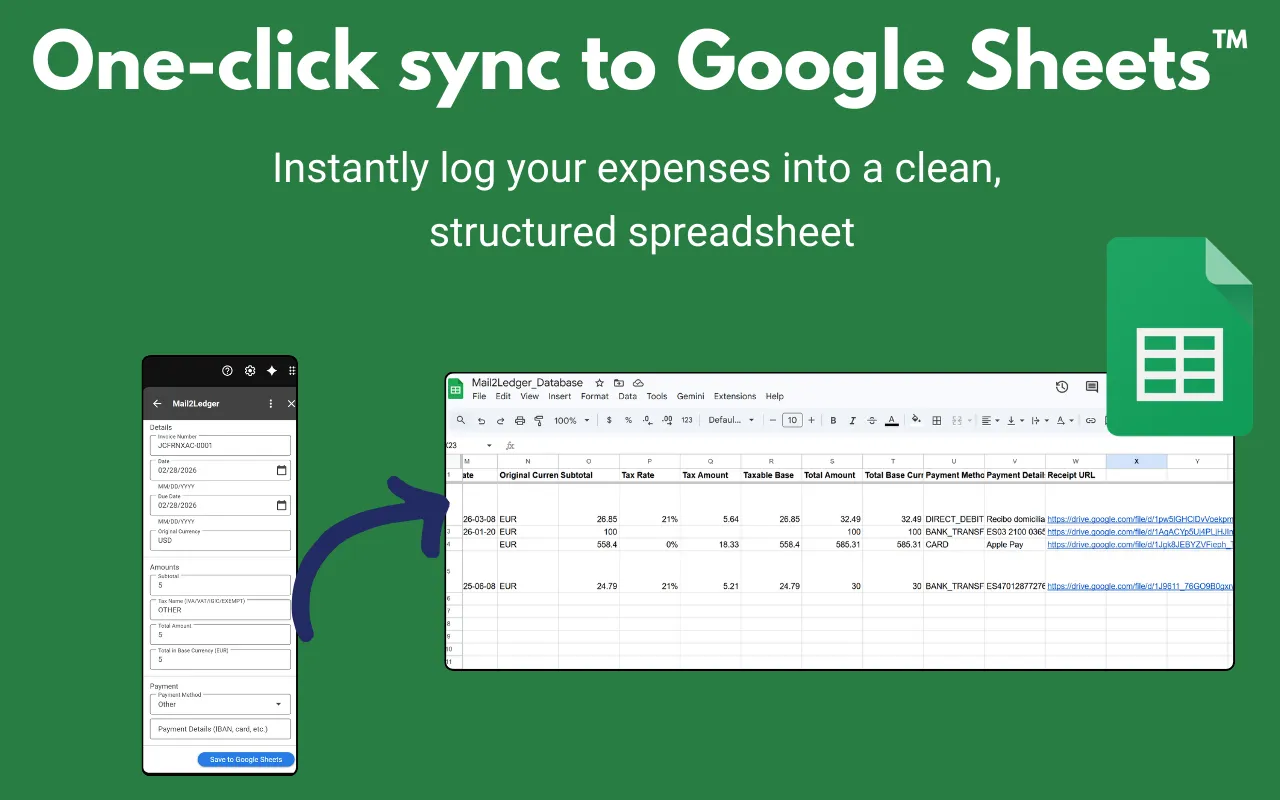
Es la diferencia entre una hoja de cálculo que mantienes tú y una hoja de cálculo que se mantiene sola.
Cómo empezar
- Haz una copia de la plantilla usando el enlace de arriba
- Instala Mail2Ledger desde Google Workspace Marketplace — es gratuito durante el acceso anticipado
- Conecta tu Google Sheet en los ajustes de Mail2Ledger (tarda unos 30 segundos)
- Abre la próxima factura que llegue a tu bandeja de entrada y pruébalo
El objetivo no es tener un sistema perfecto desde el primer día. Es eliminar la fricción de la introducción manual de datos para que el sistema se use de verdad.
¿Preguntas o comentarios? Escríbenos a [email protected].
More from the blog
Sigue nuestro camino
Escribimos sobre la construcción de herramientas de IA para la productividad. Sin spam, solo actualizaciones reales.